
Zaszyfrowane na telefonie
Klucze prywatne są zaszyfrowane. Android Keystore i blokada telefonu chronią klucz sejfu.
PASSKEYAES-256-GCM · Android Keystore
PASSKEY VAULT · ANDROID 14+
PASS369 · Klucze dostępu na Androida
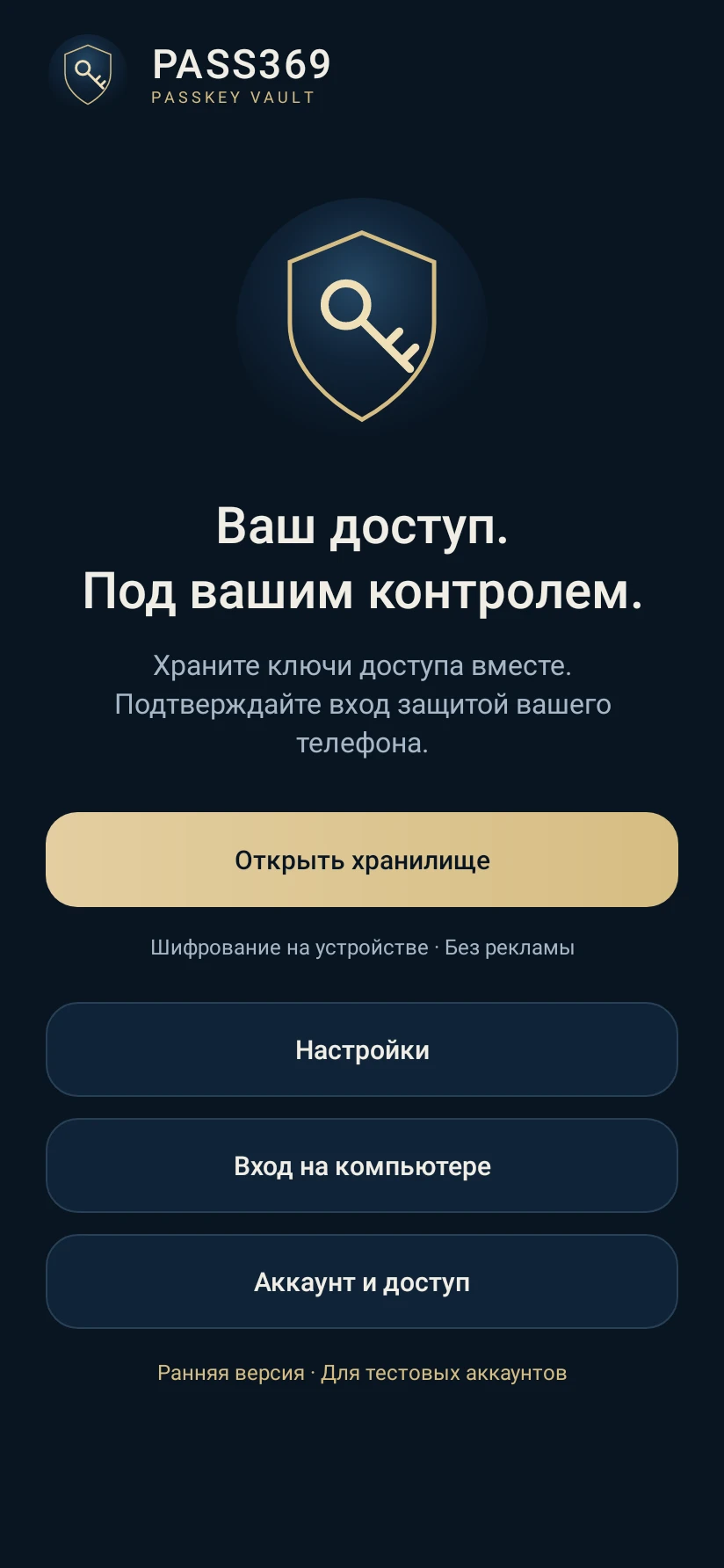
Wszystkie klucze dostępu razem. Potwierdzaj logowanie blokadą telefonu.
Poradniki wideoiPhone: Beta · wymagane zaproszenie
Bez karty. Bez automatycznych opłat.
Prywatność od początku
E-mail służy do logowania i licencji. Klucze prywatne zostają w telefonie.
Klucze prywatne są zaszyfrowane. Android Keystore i blokada telefonu chronią klucz sejfu.
Sejf zamyka się po opuszczeniu aplikacji. Każde żądanie klucza wymaga potwierdzenia.
PASS369 wymaga systemowego PIN-u, hasła lub wzoru. Sprawdza je Android; PASS369 ich nie otrzymuje.
Włącz PASS369 w Androidzie. Następnie utwórz klucz w ustawieniach bezpieczeństwa zgodnej strony.
Zapisz zaszyfrowaną kopię poza tym telefonem. Hasło przechowuj osobno. Bez urządzenia lub kopii nie odzyskamy kluczy.
Zapisany na tym urządzeniuPotwierdź e-mail i rozpocznij 7 dni za darmo. Bez karty. Okres próbny nie odnawia się automatycznie.
Bez karty. Bez automatycznych opłat.
Twórz nowe klucze przez 7 dni próby lub z aktywnym planem. Logowanie zapisanymi kluczami, eksport i przywracanie kopii pozostają dostępne.
E-mail służy do logowania i licencji. Klucze prywatne zostają w telefonie.
Ta wersja nie synchronizuje z chmurą. Przenoś klucze za pomocą zaszyfrowanej kopii.
PASS369 PRO
Wszystkie trzy plany obejmują te same funkcje. Wybierz miesiąc, rok lub dostęp dożywotni.
Opłata co miesiąc. Automatyczne odnawianie do czasu anulowania w PayPal.
Opłata co rok. Automatyczne odnawianie do czasu anulowania w PayPal.
E-mail służy do logowania i licencji. Klucze prywatne zostają w telefonie.
Twórz nowe klucze przez 7 dni próby lub z aktywnym planem. Logowanie zapisanymi kluczami, eksport i przywracanie kopii pozostają dostępne.
Wersja Google Play jest przygotowana do publikacji. Zakupy będą dostępne w aplikacji.
Zacznij
Wybierz PASS369 jako dostawcę kluczy dostępu w ustawieniach telefonu.
Pobierz na Androida01 · 02 · 03
Potwierdź logowanie na komputerze kluczem dostępu z tego telefonu.
Aby się zalogować, klucz dostępu tej witryny musi być już zapisany w PASS369. Nazwy menu zależą od telefonu i przeglądarki.
1. Otwórz stronę obsługującą klucze dostępu. 2. Wybierz Konto → Bezpieczeństwo → Utwórz klucz dostępu. 3. Wybierz PASS369 w oknie Androida. 4. Potwierdź blokadą telefonu. Kodów TOTP nie można zamienić w klucze dostępu.
Aby się zalogować, klucz dostępu tej witryny musi być już zapisany w PASS369. Nazwy menu zależą od telefonu i przeglądarki.
Twórz nowe klucze przez 7 dni próby lub z aktywnym planem. Logowanie zapisanymi kluczami, eksport i przywracanie kopii pozostają dostępne.
Zapisz zaszyfrowaną kopię poza tym telefonem. Hasło przechowuj osobno. Bez urządzenia lub kopii nie odzyskamy kluczy.
PASS369 · 01—06
Sześć krótkich lekcji: od pierwszego logowania po zmianę telefonu.
PASS369 wymaga systemowego PIN-u, hasła lub wzoru. Sprawdza je Android; PASS369 ich nie otrzymuje. Wszystkie klucze dostępu razem. Potwierdzaj logowanie blokadą telefonu. Wybierz PASS369 jako dostawcę kluczy dostępu w ustawieniach telefonu. Potwierdź e-mail i rozpocznij 7 dni za darmo. Bez karty. Okres próbny nie odnawia się automatycznie.
PASS369
Bez karty. Bez automatycznych opłat.