
आपके फ़ोन पर एन्क्रिप्ट किया गया
निजी कुंजियाँ एन्क्रिप्ट की जाती हैं। वॉल्ट की कुंजी Android Keystore और फ़ोन लॉक से सुरक्षित है।
PASSKEYAES-256-GCM · Android Keystore
PASSKEY VAULT · ANDROID 14+
PASS369 · Android के लिए पासकी वॉल्ट
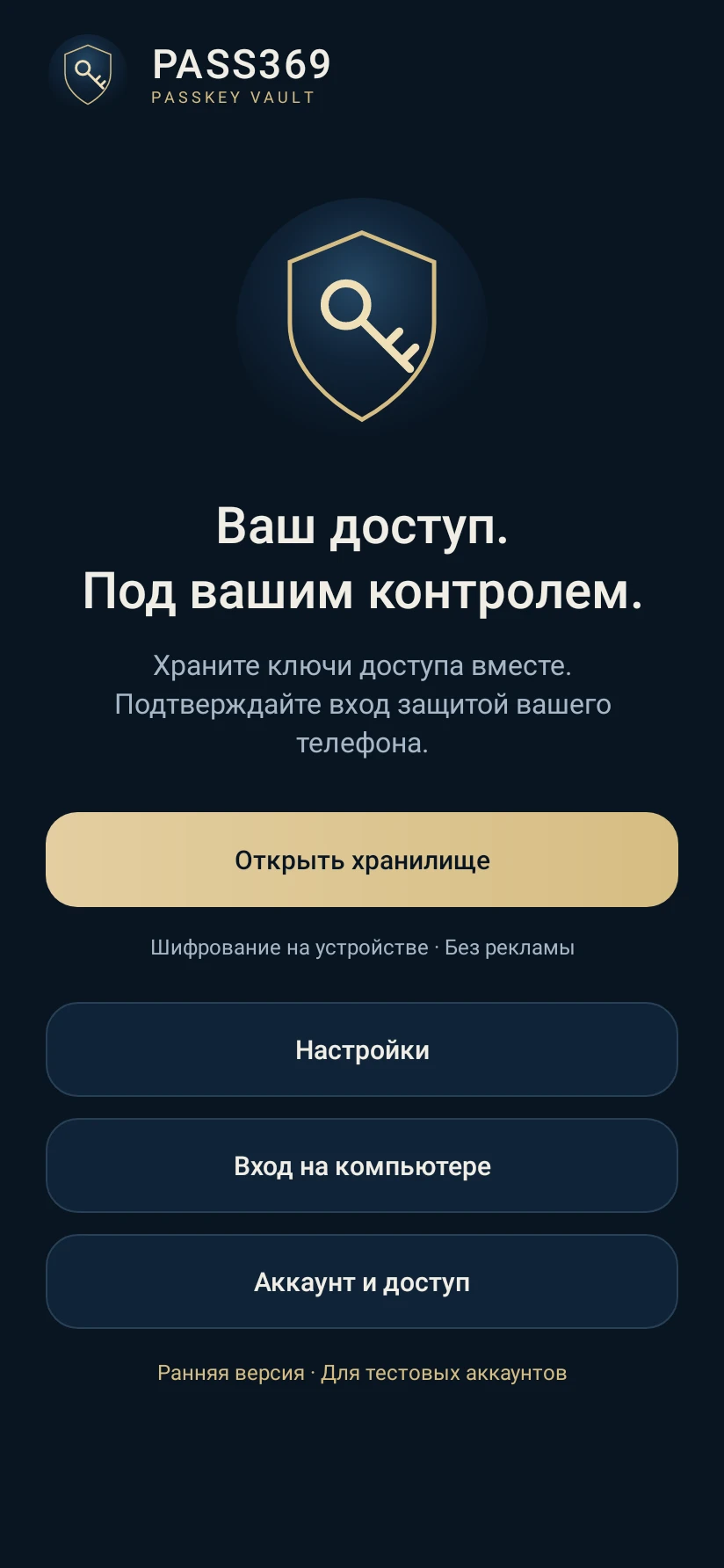
सभी पासकी एक जगह रखें। फ़ोन के लॉक से साइन-इन की पुष्टि करें।
वीडियो गाइडiPhone: बीटा · आमंत्रण आवश्यक
बिना कार्ड। बिना अपने आप शुल्क के।
निजता सबसे पहले
ईमेल का उपयोग साइन-इन और लाइसेंस के लिए होता है। निजी कुंजियाँ फोन पर रहती हैं।
निजी कुंजियाँ एन्क्रिप्ट की जाती हैं। वॉल्ट की कुंजी Android Keystore और फ़ोन लॉक से सुरक्षित है।
ऐप से बाहर जाने पर वॉल्ट बंद हो जाता है। हर पासकी अनुरोध के लिए पुष्टि ज़रूरी है।
PASS369 के लिए सिस्टम PIN, पासवर्ड या पैटर्न चाहिए। Android इसकी जाँच करता है; PASS369 को यह नहीं मिलता।
Android में PASS369 चालू करें। फिर पासकी समर्थित साइट की सुरक्षा सेटिंग में पासकी बनाएँ।
एन्क्रिप्ट की गई कॉपी इस फ़ोन से अलग रखें और उसका पासवर्ड अलग सँभालें। डिवाइस या बैकअप के बिना हम आपकी कुंजियाँ वापस नहीं ला सकते।
इस डिवाइस पर सहेजी गईईमेल सत्यापित करके 7 मुफ़्त दिन शुरू करें। कार्ड नहीं चाहिए। परीक्षण अपने आप नवीनीकृत नहीं होता।
बिना कार्ड। बिना अपने आप शुल्क के।
7 दिन के परीक्षण या सक्रिय योजना में नई पासकी बनाएँ। सहेजी कुंजियों से साइन-इन, बैकअप निर्यात और पुनर्स्थापना उपलब्ध रहते हैं।
ईमेल का उपयोग साइन-इन और लाइसेंस के लिए होता है। निजी कुंजियाँ फोन पर रहती हैं।
इस संस्करण में क्लाउड सिंक नहीं है। कुंजियाँ ले जाने के लिए एन्क्रिप्ट किया गया बैकअप इस्तेमाल करें।
PASS369 PRO
तीनों प्लान में एक जैसी सुविधाएँ हैं। एक महीना, एक साल या आजीवन एक्सेस चुनें।
हर महीने शुल्क लिया जाता है। PayPal में रद्द करने तक अपने-आप नवीनीकरण होता है।
हर वर्ष शुल्क लिया जाता है। PayPal में रद्द करने तक अपने-आप नवीनीकरण होता है।
ईमेल का उपयोग साइन-इन और लाइसेंस के लिए होता है। निजी कुंजियाँ फोन पर रहती हैं।
7 दिन के परीक्षण या सक्रिय योजना में नई पासकी बनाएँ। सहेजी कुंजियों से साइन-इन, बैकअप निर्यात और पुनर्स्थापना उपलब्ध रहते हैं।
Google Play संस्करण प्रकाशन के लिए तैयार है। खरीदारी ऐप में उपलब्ध होगी।
शुरू करें
फ़ोन की सेटिंग में PASS369 को पासकी प्रदाता चुनें।
Android के लिए डाउनलोड01 · 02 · 03
इस फ़ोन की पासकी से कंप्यूटर पर साइन इन की पुष्टि करें।
साइन इन के लिए इस साइट की पासकी पहले से PASS369 में सेव होनी चाहिए। मेन्यू के नाम फ़ोन और ब्राउज़र पर निर्भर करते हैं।
1. पासकी समर्थित साइट खोलें। 2. खाता → सुरक्षा → पासकी बनाएँ पर जाएँ। 3. Android विंडो में PASS369 चुनें। 4. फ़ोन लॉक से पुष्टि करें। TOTP कोड को पासकी में नहीं बदला जा सकता।
साइन इन के लिए इस साइट की पासकी पहले से PASS369 में सेव होनी चाहिए। मेन्यू के नाम फ़ोन और ब्राउज़र पर निर्भर करते हैं।
7 दिन के परीक्षण या सक्रिय योजना में नई पासकी बनाएँ। सहेजी कुंजियों से साइन-इन, बैकअप निर्यात और पुनर्स्थापना उपलब्ध रहते हैं।
एन्क्रिप्ट की गई कॉपी इस फ़ोन से अलग रखें और उसका पासवर्ड अलग सँभालें। डिवाइस या बैकअप के बिना हम आपकी कुंजियाँ वापस नहीं ला सकते।
PASS369 · 01—06
पहली बार साइन इन करने से लेकर नए फ़ोन पर जाने तक, छह छोटे पाठ।
PASS369 के लिए सिस्टम PIN, पासवर्ड या पैटर्न चाहिए। Android इसकी जाँच करता है; PASS369 को यह नहीं मिलता। सभी पासकी एक जगह रखें। फ़ोन के लॉक से साइन-इन की पुष्टि करें। फ़ोन की सेटिंग में PASS369 को पासकी प्रदाता चुनें। ईमेल सत्यापित करके 7 मुफ़्त दिन शुरू करें। कार्ड नहीं चाहिए। परीक्षण अपने आप नवीनीकृत नहीं होता।
PASS369
बिना कार्ड। बिना अपने आप शुल्क के।