
Chiffré sur votre téléphone
Les clés privées sont chiffrées. Android Keystore et le verrouillage du téléphone protègent la clé du coffre.
PASSKEYAES-256-GCM · Android Keystore
PASSKEY VAULT · ANDROID 14+
PASS369 · Coffre de clés d’accès pour Android
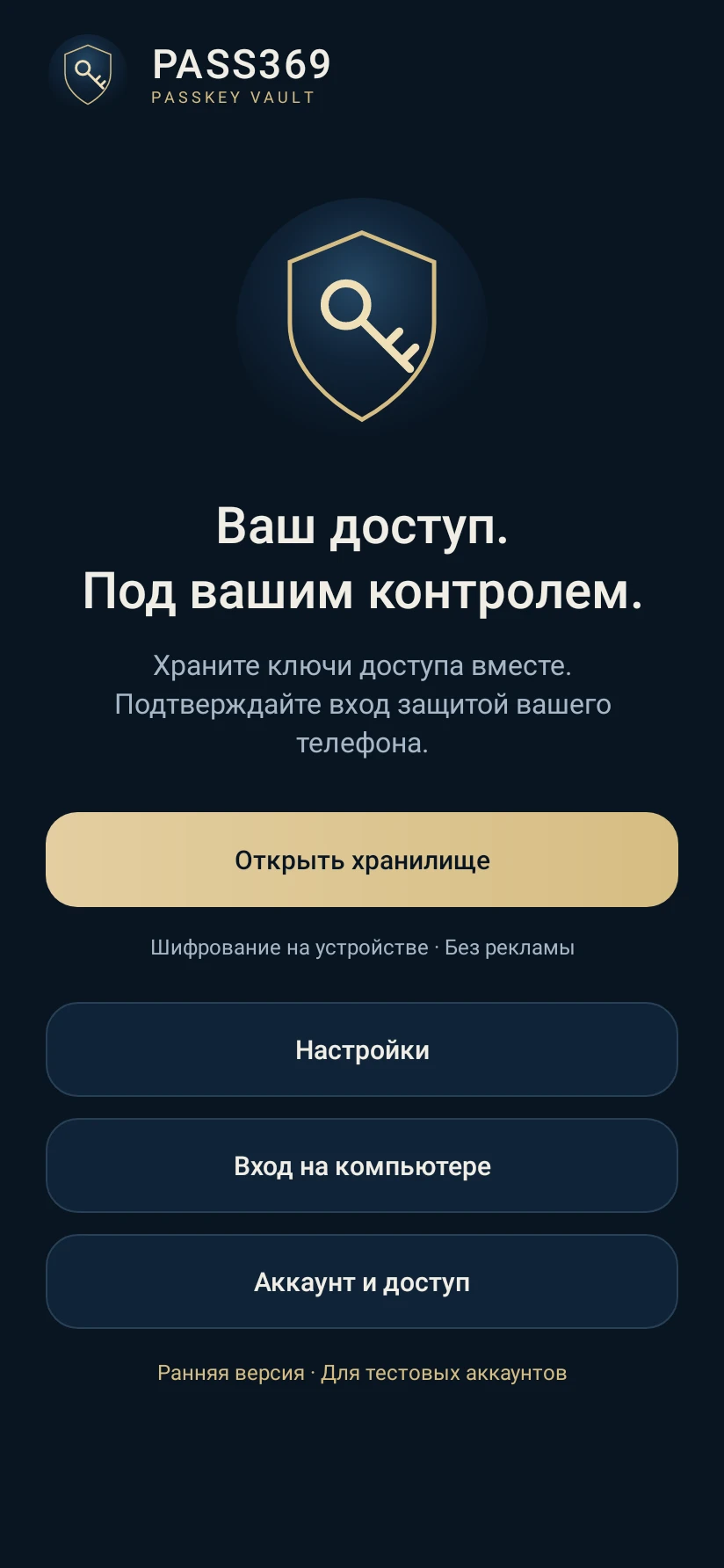
Toutes vos clés d’accès au même endroit. Confirmez vos connexions avec le verrouillage du téléphone.
Tutoriels vidéoiPhone: Bêta · sur invitation
Sans carte. Sans débit automatique.
La vie privée d’abord
L’e-mail sert à la connexion et à la licence. Les clés privées restent sur votre téléphone.
Les clés privées sont chiffrées. Android Keystore et le verrouillage du téléphone protègent la clé du coffre.
Le coffre se ferme lorsque vous quittez l’application. Chaque demande de clé nécessite une confirmation.
PASS369 nécessite un code PIN, un mot de passe ou un schéma système. Android le vérifie ; PASS369 ne le reçoit pas.
Activez PASS369 dans Android, puis créez une clé dans les paramètres de sécurité d’un site compatible.
Conservez une copie chiffrée hors de ce téléphone et son mot de passe séparément. Sans appareil ni sauvegarde, nous ne pouvons pas récupérer vos clés.
Stockée sur cet appareilVérifiez votre e-mail et profitez de 7 jours gratuits. Sans carte. L’essai ne se renouvelle pas automatiquement.
Sans carte. Sans débit automatique.
Créez de nouvelles passkeys pendant les 7 jours d’essai ou avec une offre active. Connexion avec les clés enregistrées, export et restauration restent disponibles.
L’e-mail sert à la connexion et à la licence. Les clés privées restent sur votre téléphone.
Cette version ne synchronise pas avec le cloud. Utilisez une sauvegarde chiffrée pour transférer vos clés.
PASS369 PRO
Les trois offres incluent les mêmes fonctions. Choisissez un mois, un an ou un accès à vie.
Facturation mensuelle. Renouvellement automatique jusqu’à résiliation dans PayPal.
Facturation annuelle. Renouvellement automatique jusqu’à résiliation dans PayPal.
L’e-mail sert à la connexion et à la licence. Les clés privées restent sur votre téléphone.
Créez de nouvelles passkeys pendant les 7 jours d’essai ou avec une offre active. Connexion avec les clés enregistrées, export et restauration restent disponibles.
La version Google Play est prête pour la publication. Les achats se feront dans l’application.
Commencer
Choisissez PASS369 comme fournisseur de clés d’accès dans les paramètres du téléphone.
Télécharger pour Android01 · 02 · 03
Validez la connexion sur l’ordinateur avec une clé d’accès sur ce téléphone.
Pour vous connecter, la clé d’accès de ce site doit déjà être enregistrée dans PASS369. Les menus varient selon le téléphone et le navigateur.
PASS369
Choisissez PASS369 comme fournisseur de clés d’accès dans les paramètres du téléphone.
Contact1. Ouvrez un site compatible. 2. Choisissez Compte → Sécurité → Créer une clé d’accès. 3. Sélectionnez PASS369 dans la fenêtre Android. 4. Confirmez avec le verrouillage du téléphone. Les codes TOTP ne peuvent pas être convertis en clés d’accès.
Pour vous connecter, la clé d’accès de ce site doit déjà être enregistrée dans PASS369. Les menus varient selon le téléphone et le navigateur.
Créez de nouvelles passkeys pendant les 7 jours d’essai ou avec une offre active. Connexion avec les clés enregistrées, export et restauration restent disponibles.
Conservez une copie chiffrée hors de ce téléphone et son mot de passe séparément. Sans appareil ni sauvegarde, nous ne pouvons pas récupérer vos clés.
PASS369 · 01—06
Six courtes leçons, de la première connexion au passage à un nouveau téléphone.
PASS369 nécessite un code PIN, un mot de passe ou un schéma système. Android le vérifie ; PASS369 ne le reçoit pas. Toutes vos clés d’accès au même endroit. Confirmez vos connexions avec le verrouillage du téléphone. Choisissez PASS369 comme fournisseur de clés d’accès dans les paramètres du téléphone. Vérifiez votre e-mail et profitez de 7 jours gratuits. Sans carte. L’essai ne se renouvelle pas automatiquement.
PASS369
Sans carte. Sans débit automatique.