
Auf Ihrem Telefon verschlüsselt
Private Schlüssel sind verschlüsselt. Android Keystore und die Gerätesperre schützen den Tresorschlüssel.
PASSKEYAES-256-GCM · Android Keystore
PASSKEY VAULT · ANDROID 14+
PASS369 · Passkey-Tresor für Android
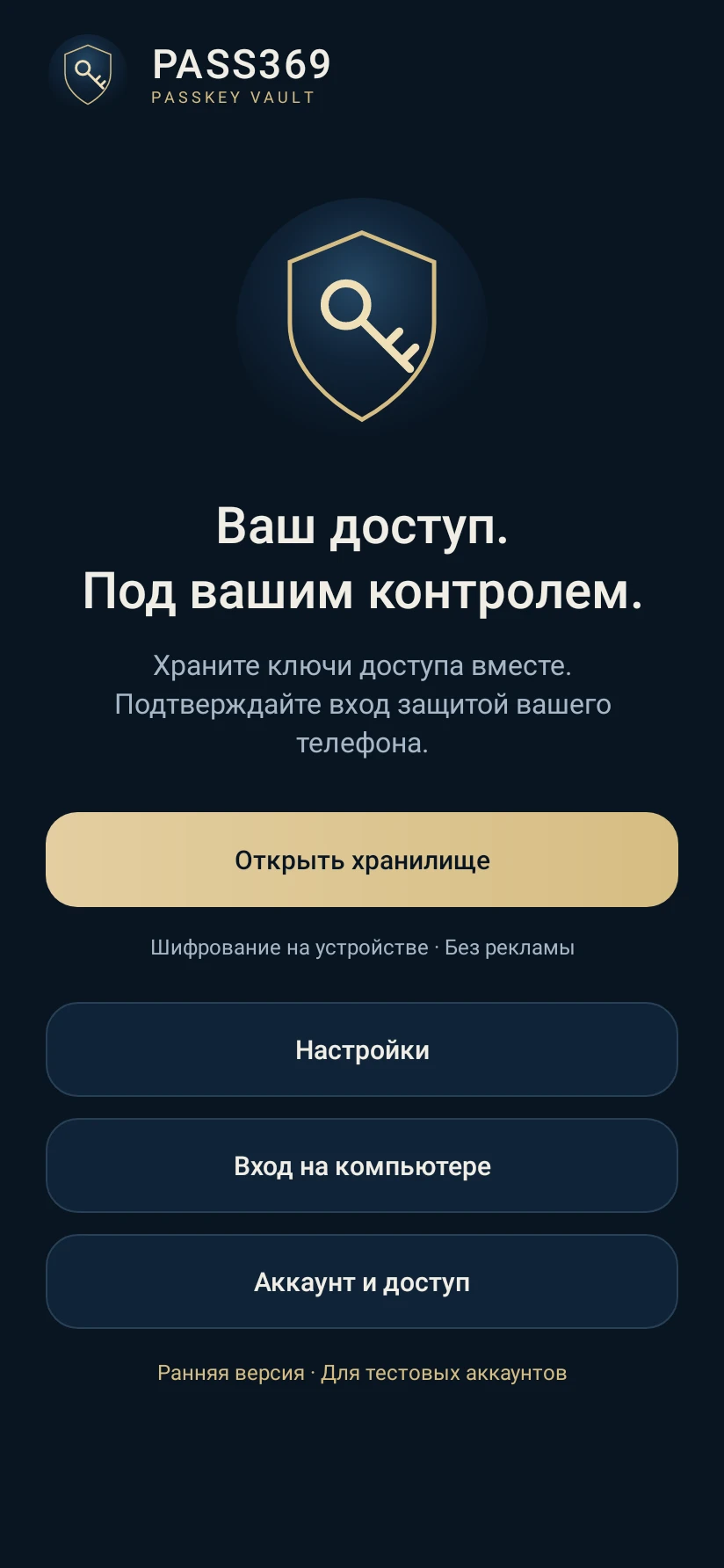
Alle Passkeys an einem Ort. Bestätigen Sie Anmeldungen mit der Gerätesperre.
VideoanleitungeniPhone: Beta · Einladung erforderlich
Keine Karte. Keine automatische Abbuchung.
Privat von Anfang an
Die E-Mail dient zur Anmeldung und Lizenzierung. Private Schlüssel bleiben auf Ihrem Telefon.
Private Schlüssel sind verschlüsselt. Android Keystore und die Gerätesperre schützen den Tresorschlüssel.
Der Tresor schließt beim Verlassen der App. Jede Passkey-Anfrage muss bestätigt werden.
PASS369 benötigt eine System-PIN, ein Passwort oder ein Muster. Android prüft diese Eingabe; PASS369 erhält sie nicht.
Aktivieren Sie PASS369 in Android. Erstellen Sie dann einen Passkey in den Sicherheitseinstellungen einer unterstützten Website.
Speichern Sie eine verschlüsselte Kopie außerhalb dieses Telefons. Bewahren Sie ihr Passwort getrennt auf. Ohne Gerät oder Sicherung können wir Ihre Schlüssel nicht wiederherstellen.
Auf diesem Gerät gespeichertBestätigen Sie Ihre E-Mail und starten Sie 7 kostenlose Tage. Keine Karte nötig. Keine automatische Verlängerung.
Keine Karte. Keine automatische Abbuchung.
Neue Passkeys erstellen Sie während der 7 Testtage oder mit aktivem Tarif. Gespeicherte Schlüssel, Sicherungsexport und Wiederherstellung bleiben verfügbar.
Die E-Mail dient zur Anmeldung und Lizenzierung. Private Schlüssel bleiben auf Ihrem Telefon.
Diese Version bietet keine Cloud-Synchronisierung. Übertragen Sie Schlüssel mit einer verschlüsselten Sicherung.
PASS369 PRO
Alle drei Tarife bieten dieselben Funktionen. Wählen Sie einen Monat, ein Jahr oder dauerhaften Zugang.
Monatliche Abrechnung. Verlängert sich automatisch bis zur Kündigung in PayPal.
Jährliche Abrechnung. Verlängert sich automatisch bis zur Kündigung in PayPal.
Die E-Mail dient zur Anmeldung und Lizenzierung. Private Schlüssel bleiben auf Ihrem Telefon.
Neue Passkeys erstellen Sie während der 7 Testtage oder mit aktivem Tarif. Gespeicherte Schlüssel, Sicherungsexport und Wiederherstellung bleiben verfügbar.
Die Google-Play-Version ist zur Veröffentlichung vorbereitet. Käufe erfolgen in der App.
Loslegen
Wählen Sie PASS369 in den Geräteeinstellungen als Passkey-Anbieter.
Für Android herunterladen01 · 02 · 03
Bestätigen Sie die Anmeldung am Computer mit einem Passkey auf diesem Telefon.
Für die Anmeldung muss der Passkey dieser Website bereits in PASS369 gespeichert sein. Menünamen hängen von Telefon und Browser ab.
1. Öffnen Sie eine Website mit Passkey-Unterstützung. 2. Wählen Sie Konto → Sicherheit → Passkey erstellen. 3. Wählen Sie PASS369 im Android-Dialog. 4. Bestätigen Sie mit der Gerätesperre. TOTP-Codes lassen sich nicht in Passkeys umwandeln.
Für die Anmeldung muss der Passkey dieser Website bereits in PASS369 gespeichert sein. Menünamen hängen von Telefon und Browser ab.
Neue Passkeys erstellen Sie während der 7 Testtage oder mit aktivem Tarif. Gespeicherte Schlüssel, Sicherungsexport und Wiederherstellung bleiben verfügbar.
Speichern Sie eine verschlüsselte Kopie außerhalb dieses Telefons. Bewahren Sie ihr Passwort getrennt auf. Ohne Gerät oder Sicherung können wir Ihre Schlüssel nicht wiederherstellen.
PASS369 · 01—06
Sechs kurze Anleitungen: von der ersten Anmeldung bis zum Wechsel auf ein neues Telefon.
PASS369 benötigt eine System-PIN, ein Passwort oder ein Muster. Android prüft diese Eingabe; PASS369 erhält sie nicht. Alle Passkeys an einem Ort. Bestätigen Sie Anmeldungen mit der Gerätesperre. Wählen Sie PASS369 in den Geräteeinstellungen als Passkey-Anbieter. Bestätigen Sie Ihre E-Mail und starten Sie 7 kostenlose Tage. Keine Karte nötig. Keine automatische Verlängerung.
PASS369
Keine Karte. Keine automatische Abbuchung.