
휴대전화에서 암호화
개인 키는 암호화됩니다. 보관함 키는 Android Keystore와 휴대전화 잠금으로 보호됩니다.
PASSKEYAES-256-GCM · Android Keystore
PASSKEY VAULT · ANDROID 14+
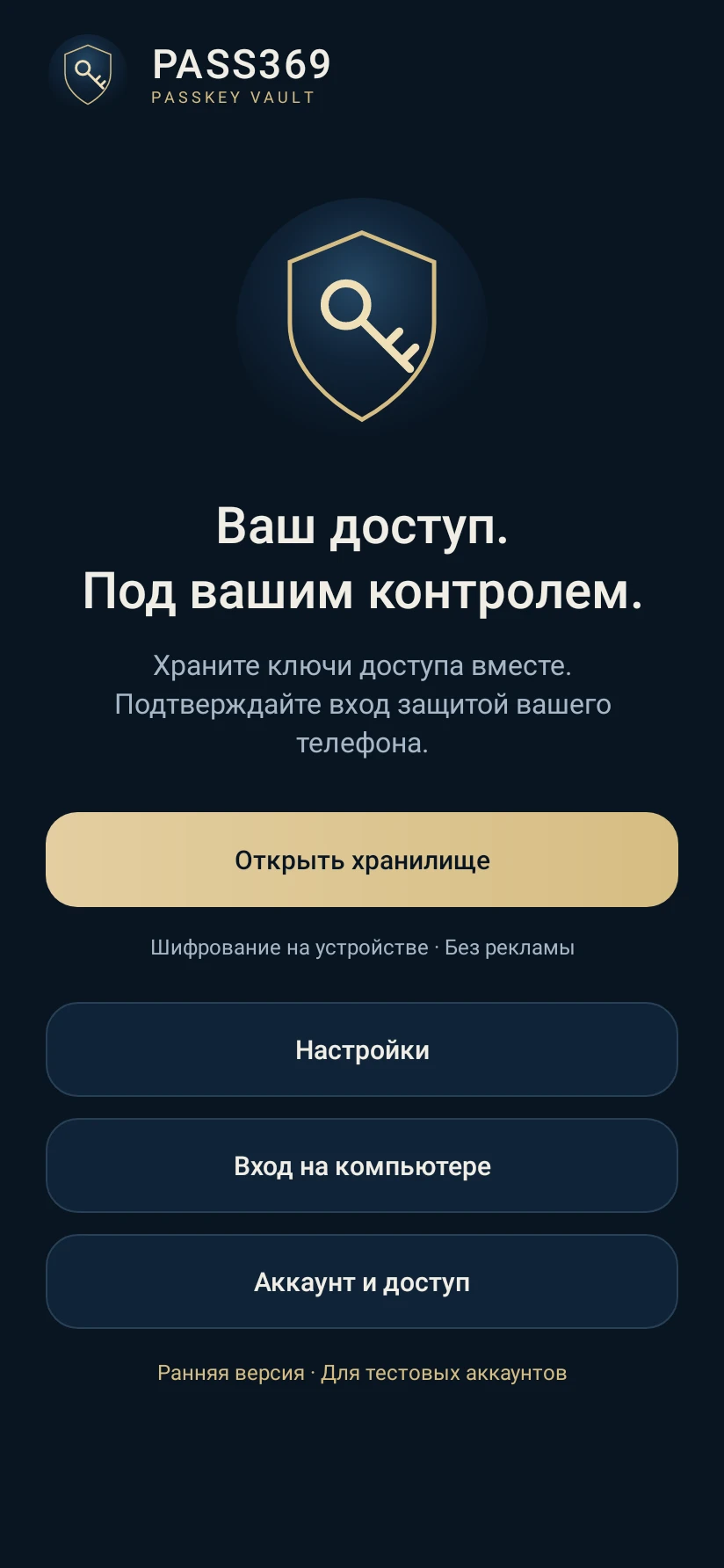
PASS369 · Android 패스키 보관함
패스키를 한곳에 보관하고 휴대전화 잠금으로 로그인을 승인하세요.
동영상 가이드iPhone: 베타 · 초대 필요
카드 없이. 자동 청구 없이.
개인정보를 먼저 생각합니다
이메일은 로그인과 라이선스에 사용됩니다. 개인 키는 휴대전화에 저장됩니다.
개인 키는 암호화됩니다. 보관함 키는 Android Keystore와 휴대전화 잠금으로 보호됩니다.
앱을 나가면 보관함이 닫힙니다. 모든 패스키 요청은 승인이 필요합니다.
PASS369에는 시스템 PIN, 비밀번호 또는 패턴이 필요합니다. Android가 확인하며 PASS369에는 전달되지 않습니다.
Android에서 PASS369를 활성화한 다음, 지원되는 사이트의 보안 설정에서 패스키를 만드세요.
암호화된 사본을 이 휴대전화 외부에 저장하고 비밀번호는 따로 보관하세요. 기기나 백업이 없으면 키를 복구할 수 없습니다.
이 기기에 저장됨이메일을 인증하고 7일 무료 체험을 시작하세요. 카드가 필요 없으며 체험은 자동 갱신되지 않습니다.
카드 없이. 자동 청구 없이.
7일 체험 기간 또는 활성 요금제에서 새 패스키를 만드세요. 저장된 키로 로그인, 백업 내보내기와 복원은 계속 사용할 수 있습니다.
이메일은 로그인과 라이선스에 사용됩니다. 개인 키는 휴대전화에 저장됩니다.
이 버전에는 클라우드 동기화가 없습니다. 키를 옮기려면 암호화된 백업을 사용하세요.
PASS369 PRO
세 요금제 모두 같은 기능을 제공합니다. 월간, 연간 또는 평생 이용을 선택하세요.
매월 결제됩니다. PayPal에서 취소할 때까지 자동 갱신됩니다.
매년 결제됩니다. PayPal에서 취소할 때까지 자동 갱신됩니다.
이메일은 로그인과 라이선스에 사용됩니다. 개인 키는 휴대전화에 저장됩니다.
7일 체험 기간 또는 활성 요금제에서 새 패스키를 만드세요. 저장된 키로 로그인, 백업 내보내기와 복원은 계속 사용할 수 있습니다.
Google Play 버전은 게시 준비가 되었습니다. 구매는 앱 내에서 진행됩니다.
01 · 02 · 03
이 휴대전화의 패스키로 컴퓨터 로그인을 승인하세요.
로그인하려면 이 사이트의 패스키가 PASS369에 저장되어 있어야 합니다. 메뉴 이름은 휴대전화와 브라우저에 따라 다릅니다.
1. 패스키를 지원하는 사이트를 엽니다. 2. 계정 → 보안 → 패스키 만들기로 이동합니다. 3. Android 창에서 PASS369를 선택합니다. 4. 휴대전화 잠금으로 승인합니다. TOTP 코드를 패스키로 변환할 수 없습니다.
로그인하려면 이 사이트의 패스키가 PASS369에 저장되어 있어야 합니다. 메뉴 이름은 휴대전화와 브라우저에 따라 다릅니다.
7일 체험 기간 또는 활성 요금제에서 새 패스키를 만드세요. 저장된 키로 로그인, 백업 내보내기와 복원은 계속 사용할 수 있습니다.
암호화된 사본을 이 휴대전화 외부에 저장하고 비밀번호는 따로 보관하세요. 기기나 백업이 없으면 키를 복구할 수 없습니다.
PASS369 · 01—06
첫 로그인부터 새 휴대전화로 이전하기까지, 여섯 개의 짧은 가이드.
PASS369에는 시스템 PIN, 비밀번호 또는 패턴이 필요합니다. Android가 확인하며 PASS369에는 전달되지 않습니다. 패스키를 한곳에 보관하고 휴대전화 잠금으로 로그인을 승인하세요. 휴대전화 설정에서 PASS369를 패스키 제공업체로 선택하세요. 이메일을 인증하고 7일 무료 체험을 시작하세요. 카드가 필요 없으며 체험은 자동 갱신되지 않습니다.
PASS369
카드 없이. 자동 청구 없이.